基本とサービスの選び方
スライドの下に要点と補足を掲載しています。本文は選択してコピーでき、プロンプト例は右上のボタンでコピーできます。画像を押すと拡大できます。
プロンプト例は、講演の内容を病理の先生が使いやすい形に書き直したものです。画面・機能名はスライド作成時のもので、プランやアプリの更新により異なります。
5. 主要なAIサービス
Section titled “5. 主要なAIサービス”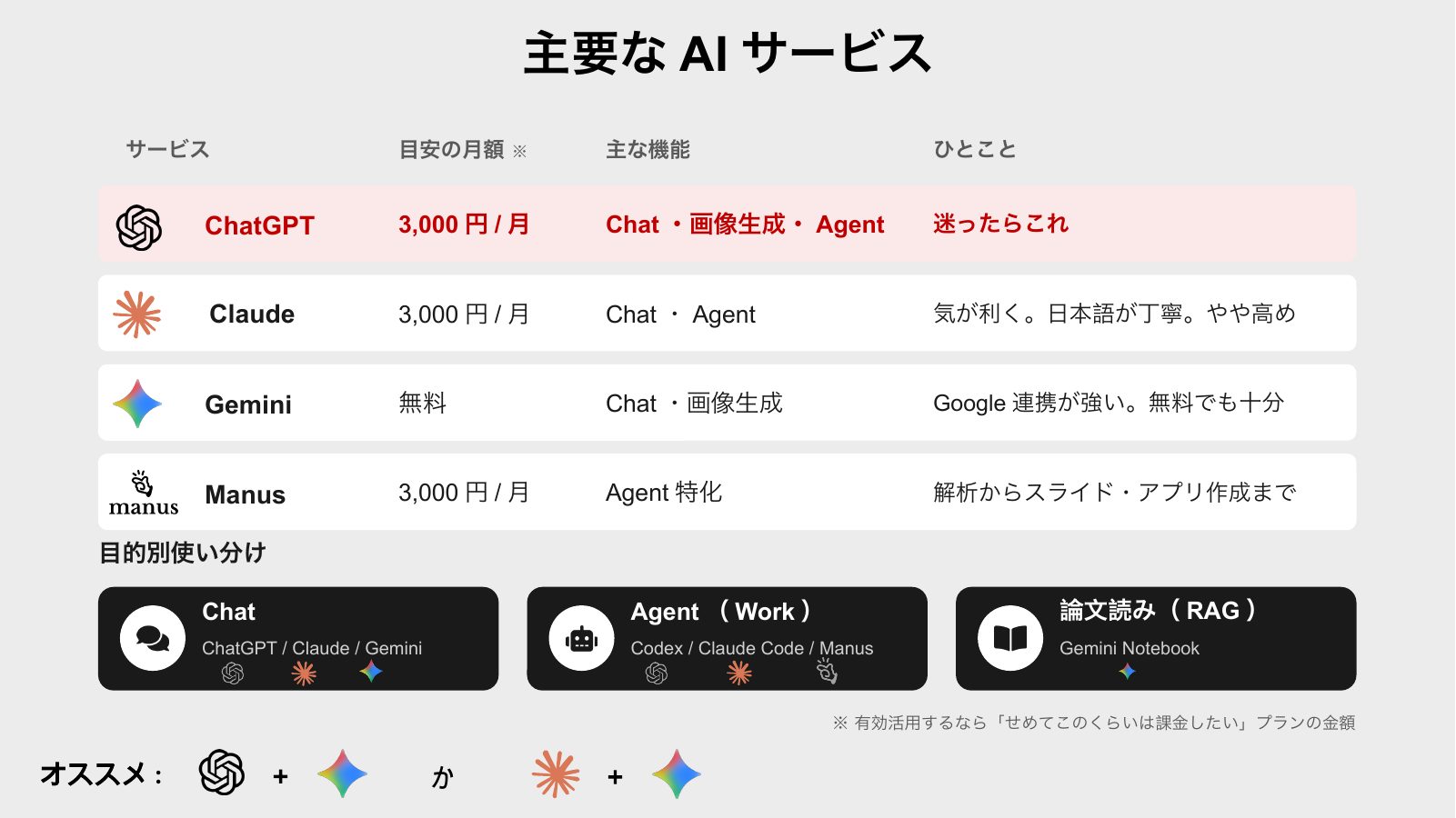
用途を分けると選びやすくなります。相談・文章作成はChatGPT/Claude/Gemini、ファイルを扱う作業はエージェント、出典を確認しながら論文を読むときは資料参照型のツールを使います。講演では、ChatGPTまたはClaudeと、Googleの資料参照ツールを組み合わせる使い方を紹介しています。
補足:LLMサービスの実料金比較
Section titled “補足:LLMサービスの実料金比較”公式情報の確認日:2026年10月20日。 スライド内の「約3,000円」は目安です。以下は個人で始めるときの代表的なプランで、全プランの一覧ではありません。APIの従量課金とは別です。
| サービス・プラン | 月払いの通常料金 | 年払い | 用途・注意点 |
|---|---|---|---|
| ChatGPT Free | US$0 | — | 無料で試す。利用上限あり |
| ChatGPT Plus | US$20/月 | なし | 文章作成、ファイル読解、画像生成など。利用上限あり |
| Claude Free | US$0 | — | 無料で試す。利用上限あり |
| Claude Pro | US$20/月 | US$200/年(一括) | 文章の推敲、資料整理など。月払いと年払いを区別する |
| Gemini(無料) | 0円 | — | Googleアカウントで試す。利用上限あり |
| Google AI Pro | 2,900円/月 | 契約画面で確認 | Geminiや資料参照機能などの利用枠を拡大 |
| Manus Free | US$0 | — | クレジット制でエージェントを試す |
| Manus Pro(4,000クレジット〜) | US$20〜/月 | 年払い割引あり。総額は契約画面で確認 | 作業量により上位枠・追加クレジットが必要 |
| Manus Pro(8,000クレジット〜) | US$40〜/月 | 年払い割引あり。総額は契約画面で確認 | より多くの作業を依頼する場合 |
米ドル建ては円換算せず公式の表示通貨で記載しています。税、決済時の為替・手数料、購入経路(Web/アプリ)、地域で請求額が変わる場合があります。Googleは日本向け公式ページの表示価格です。初回割引や無料体験は通常料金に含めていません。最終的な税込請求額・利用上限は契約画面で確認してください。
出典:ChatGPT Plus公式ヘルプ・ChatGPT料金・Claude料金・Google AIプラン(日本)・Manus公式料金ヘルプ
補足:NotionとNotion AI
Section titled “補足:NotionとNotion AI”Notionは、論文メモ、抄読会の記録、研究タスクをページやデータベースにまとめるツールです。Notion AIはその中で文章の要約・整理などを行う機能で、ChatGPTなどの契約とは別です。Notionの有料プランすべてに、同じAI機能が含まれるわけではありません。
| Notionのプラン | 月払い(1メンバー) | 年払いの月額換算(1メンバー) | AIの扱い |
|---|---|---|---|
| フリー | US$0 | US$0 | Notion AIの体験版 |
| プラス | US$12/月 | US$10/月(US$120/年) | Notion AIの体験版 |
| ビジネス | US$24/月 | US$20/月(US$240/年) | Notionエージェント、AIミーティングノートなどを含む |
| エンタープライズ | 要見積もり | 要見積もり | 組織向けの管理・セキュリティ機能 |
確認日:2026年10月20日。出典:Notion公式料金のUSD表示(月払い・年払い)。年払い欄は月ごとの請求額ではありません。メンバー数に応じて課金され、カスタムエージェント等には別途クレジット料金があります。税・通貨・利用枠は契約時に確認してください。
論文ごとに「書誌情報」「要点」「根拠」「自分の考察」を分けると、AIの要約を原文と照合しやすくなります。以下はNotionなどに貼り付けるための補足テンプレートです。
論文名:著者・雑誌・年:DOI/PMID/URL:研究目的:対象・方法:主要な結果(数値・図表番号):著者の結論:限界・未検証の点:病理診断・研究との関連(自分の考察):原文で確認した箇所:次に確認すること:6. ChatGPTの基本:最初に「自分」を伝える
Section titled “6. ChatGPTの基本:最初に「自分」を伝える”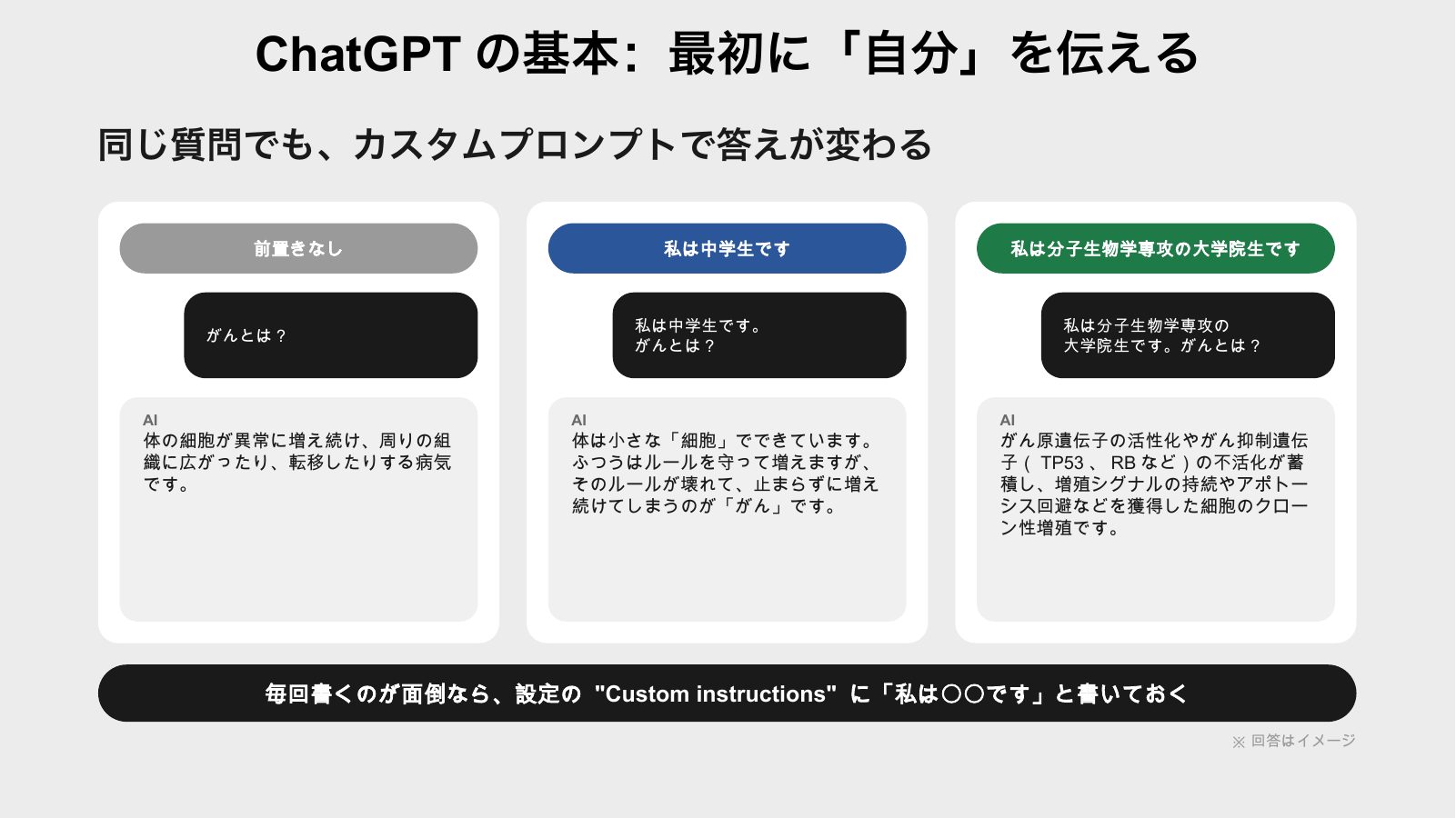
同じ質問でも、専門分野や目的を先に伝えると、説明の深さや用語が変わります。「誰に向けた説明か」「何のために使うか」を添えます。
私は病理医です。病理学・医学の専門用語はそのまま使って構いません。目的は、論文の理解と抄読会の準備です。論文に書かれた事実と、あなたの推測・一般的な背景知識を分けてください。根拠となる本文の箇所や図表番号を示し、不明な点は不明と答えてください。7. ChatGPTでカスタムプロンプトを設定
Section titled “7. ChatGPTでカスタムプロンプトを設定”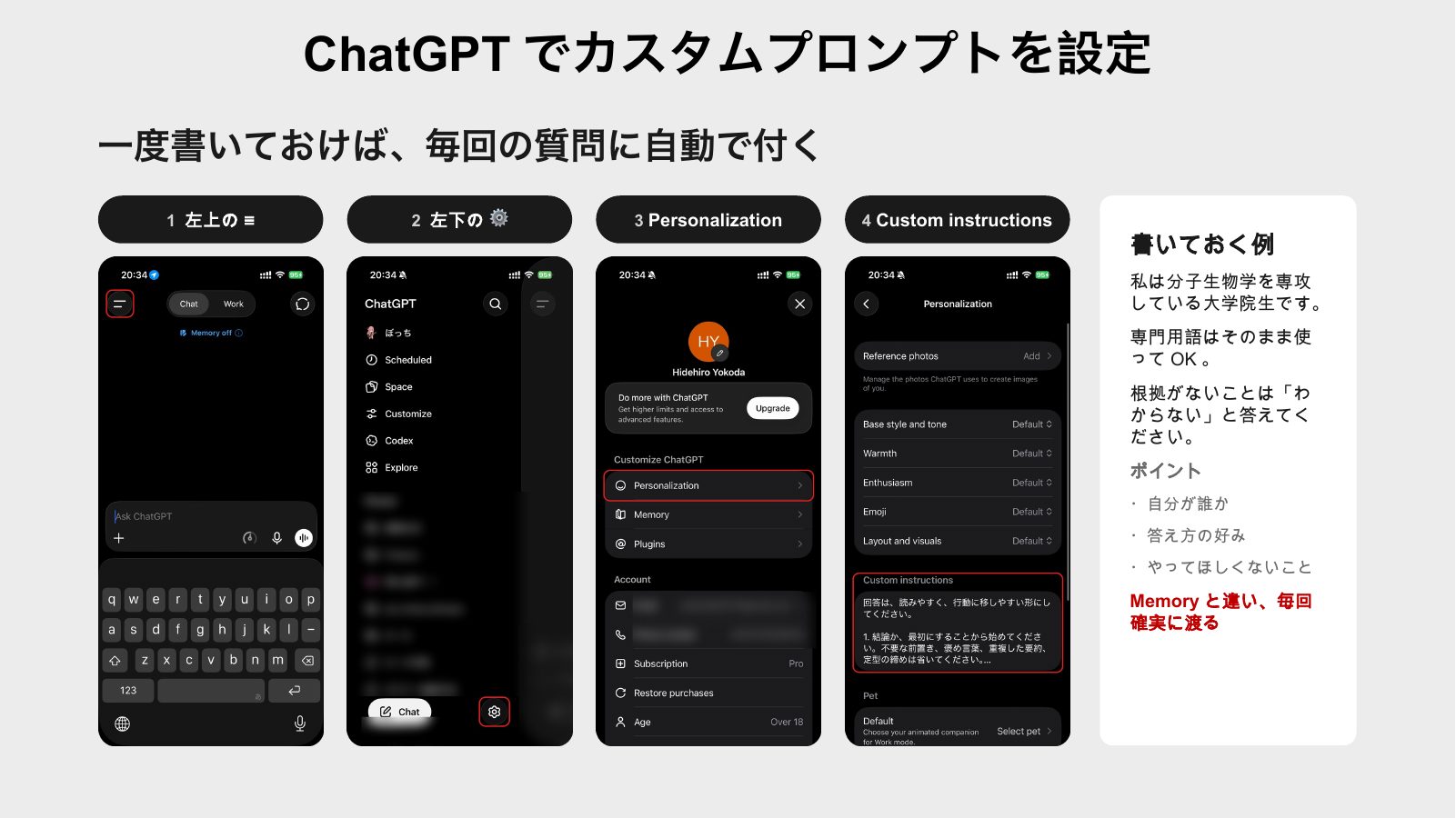
毎回同じ前提を書く代わりに、設定の「Personalization(パーソナライズ)」→「Custom instructions(カスタム指示)」に登録します。記入するのは、自分の専門、好む回答の形式、避けてほしいことです。Memoryとは別の設定です。
私は病理医です。回答は日本語で、結論・根拠・注意点の順に簡潔に書いてください。医学用語は使用して構いません。略語は初出時に正式名称を添えてください。論文やガイドラインを挙げる場合は、確認できる出典を示してください。確認できない文献・数値・引用を作らないでください。情報が不足する場合は、推測で補わず質問してください。8. Effort(考える深さ)とは
Section titled “8. Effort(考える深さ)とは”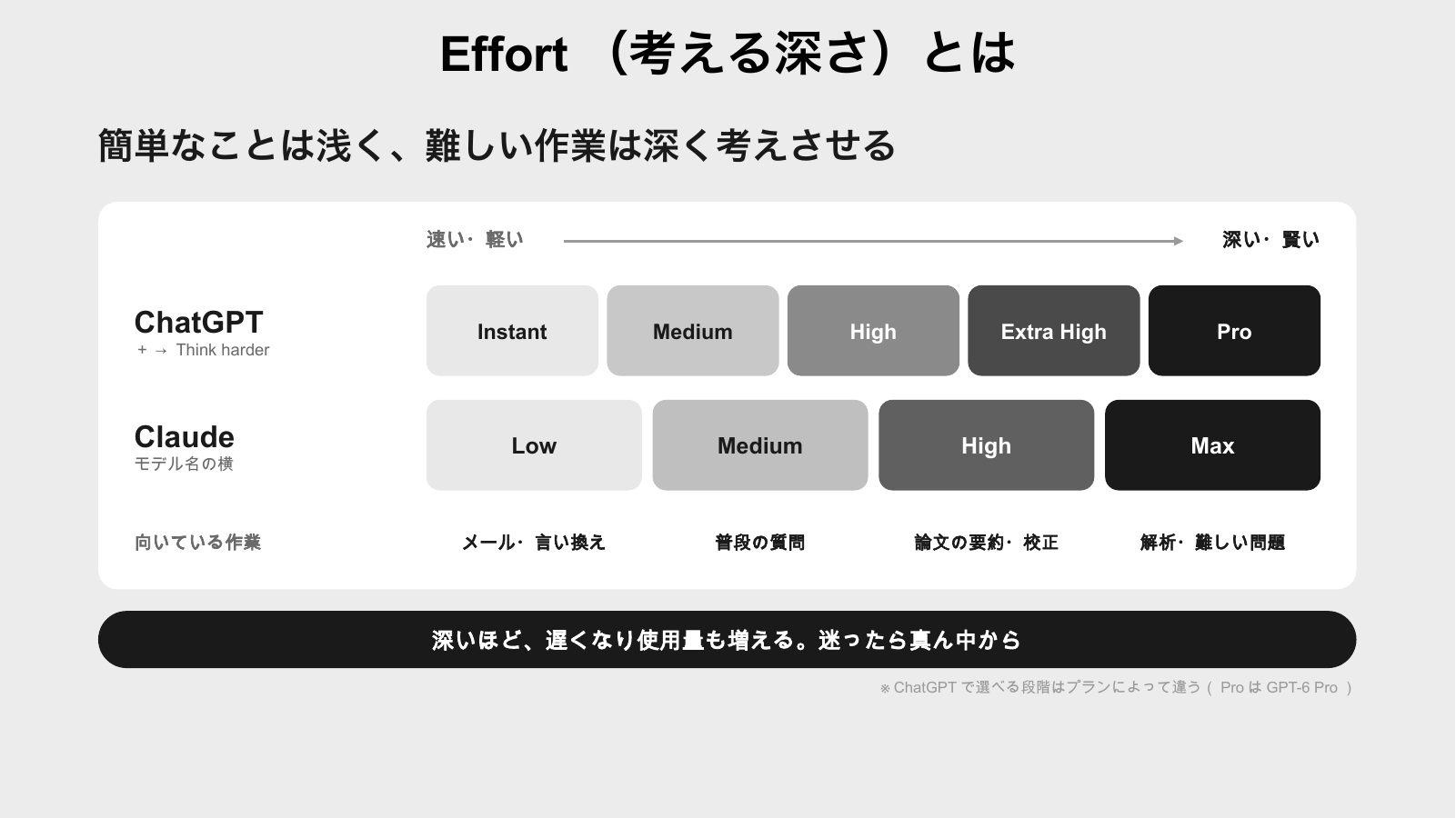
Effortは、回答を出すまでにどれだけ考えるかの設定です。簡単な言い換えやメールには浅め、論文の要約・校正や複雑な検討には深めを選びます。深くするほど時間や利用枠を使うことがあり、正確さが保証されるわけではありません。
9. ChatGPTでEffortを変える
Section titled “9. ChatGPTでEffortを変える”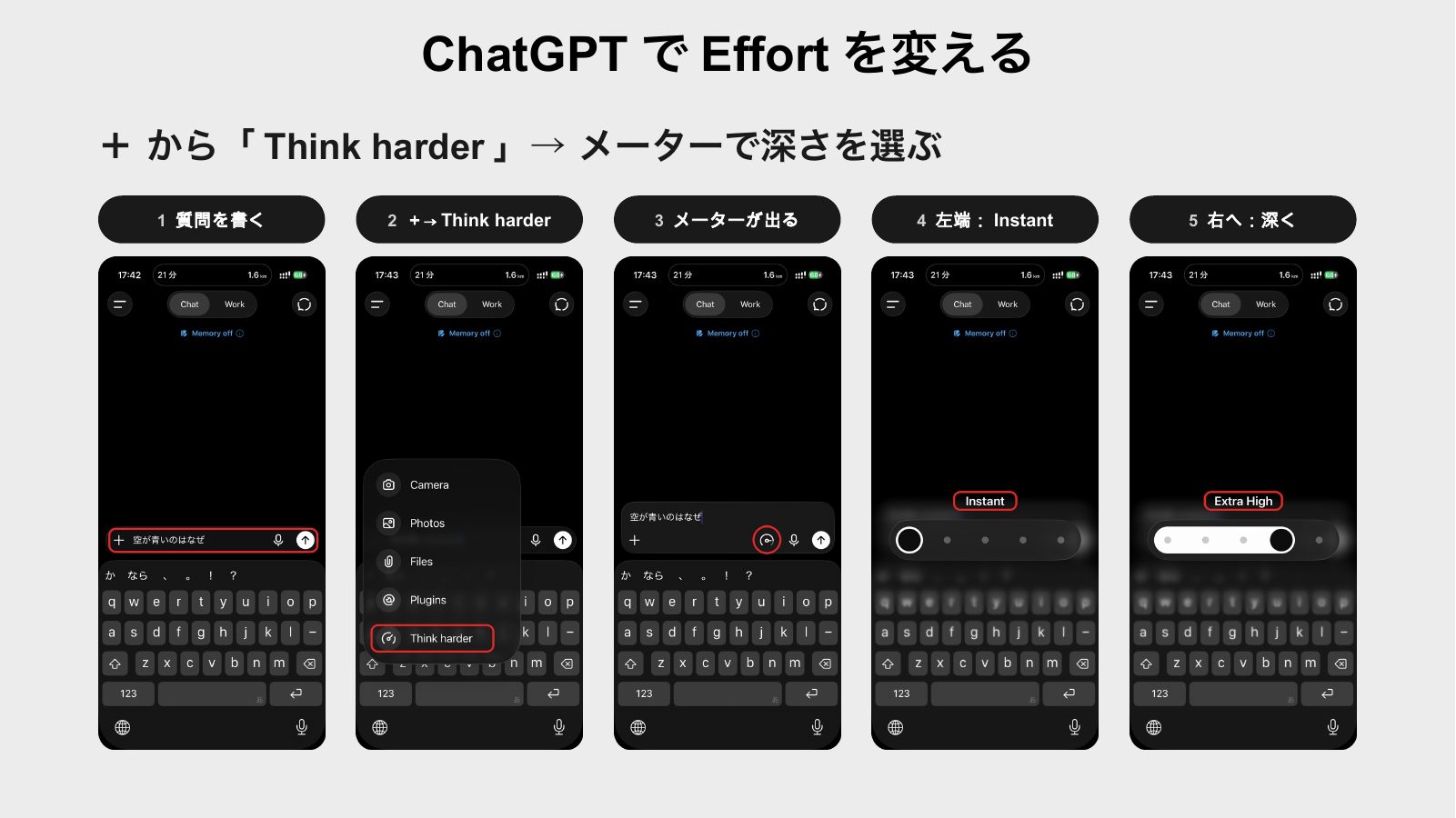
スライドの操作例は、質問を入力→「+」→「Think harder」→メーターで深さを選択、という流れです。選べる設定はモデル・プラン・アプリによって異なります。まず中間の設定で試し、難しい作業で深さを上げます。
10. 基本的な使い方のまとめ
Section titled “10. 基本的な使い方のまとめ”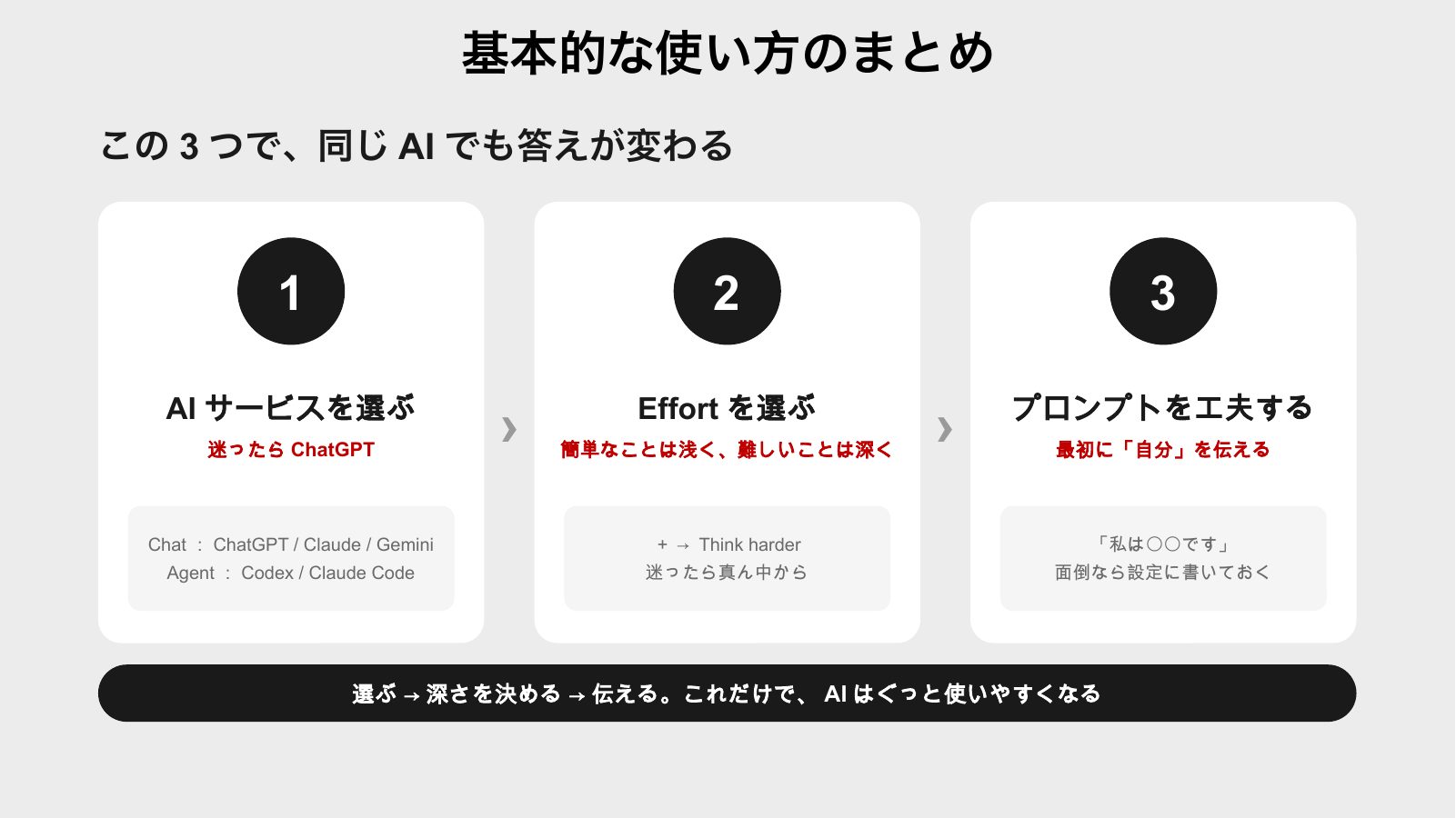
- AIサービスを選ぶ:相談、資料読解、ファイル作業など、目的に合わせる。
- Effortを選ぶ:簡単なことは浅く、難しいことは深く。
- プロンプトを工夫する:自分の専門、目的、出力形式を伝える。
11. モデルの賢さとEffort
Section titled “11. モデルの賢さとEffort”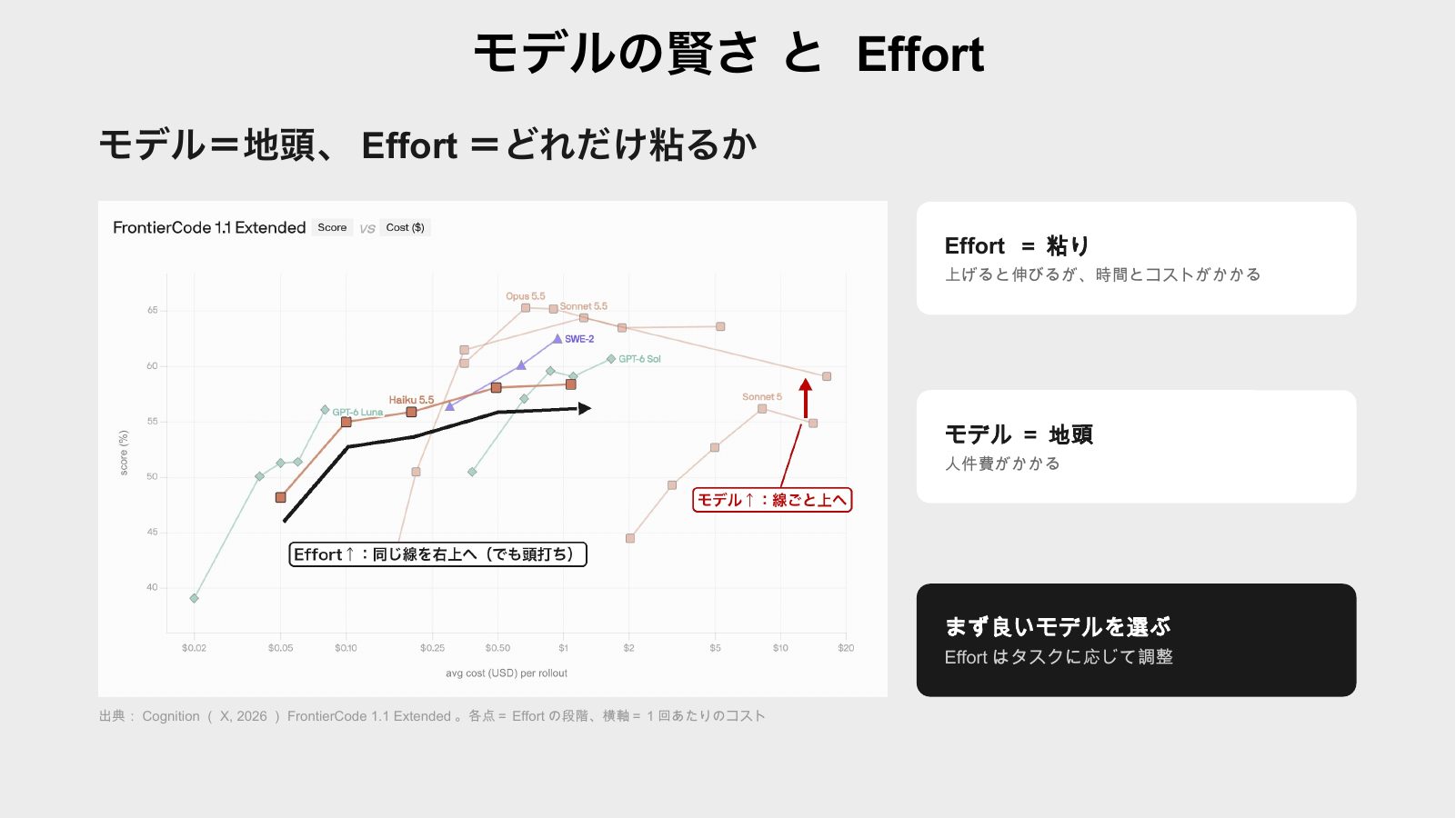
モデルの能力とEffortは別の軸です。講演では「モデル=地頭」「Effort=どれだけ粘るか」と説明しています。まず作業に適したモデルを選び、そのうえでEffortを調整します。Effortだけを上げても限界があり、図のベンチマーク結果を医学的な正確性の保証として扱わないでください。