スライド作成
スライドの下に要点・操作手順と、講演をもとに書き直したプロンプト例を掲載しています。本文は選択して、プロンプトは右上のボタンでコピーできます。画像を押すと拡大できます。
画面・機能名はスライド作成時のものです。患者情報や未公開データの取り扱いは、所属機関の規程・承認を優先してください。
23. スライド作成:導入
Section titled “23. スライド作成:導入”
画像生成、PowerPoint内での編集支援、資料からのスライド生成、有料の作成サービスを使い分けます。完成形を一度で求めず、まず伝える内容を固めます。
24. スライド作成の4つの方法
Section titled “24. スライド作成の4つの方法”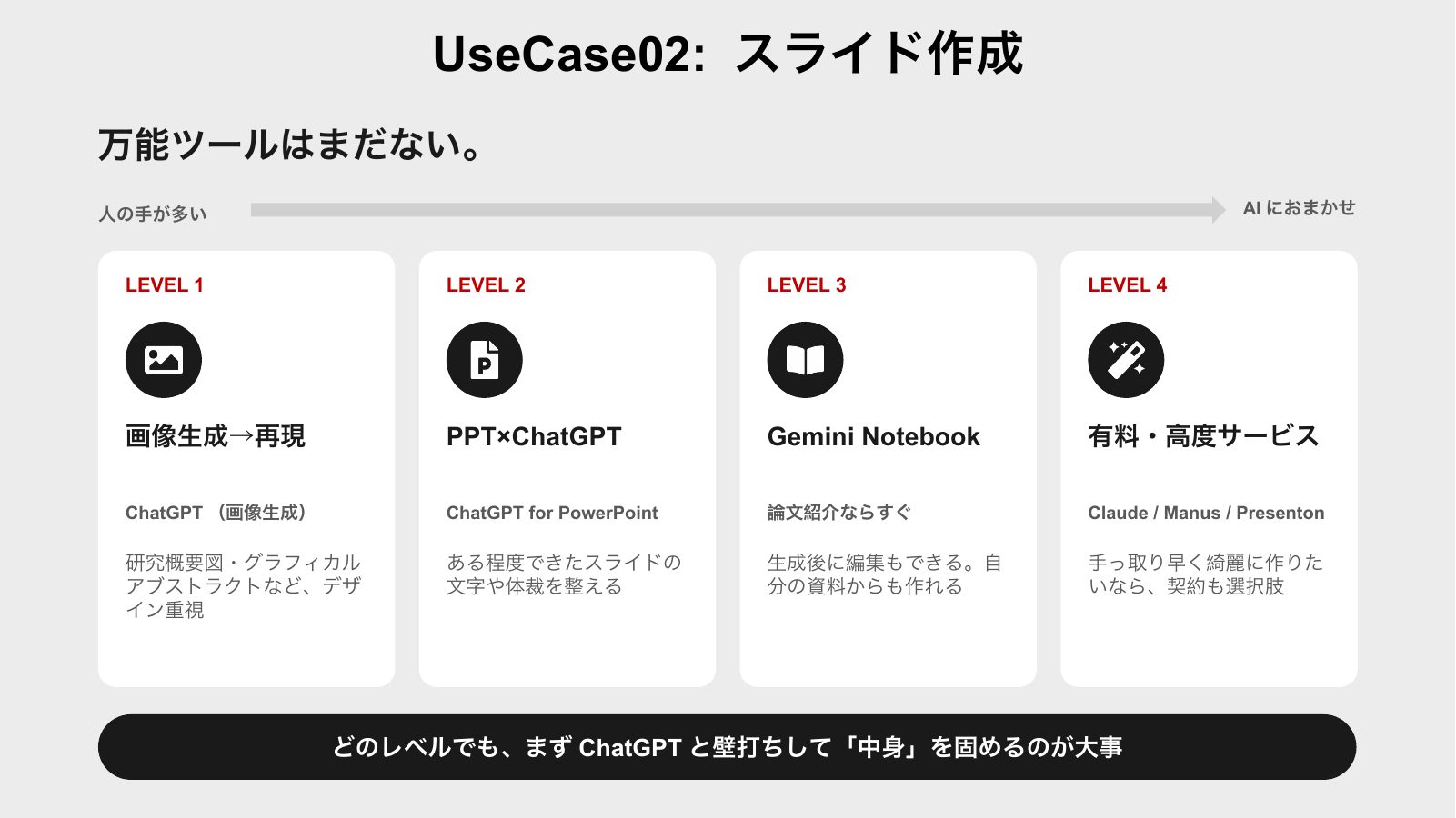
| 方法 | 向いている場面 |
|---|---|
| 画像を生成し、人がPowerPointで再現 | 研究概要図など、少数枚でデザインを重視する場合 |
| ChatGPT for PowerPoint | 既存スライドの文章や体裁を整える場合 |
| Gemini Notebook(スライド表記) | 論文や手元の資料から発表の下書きを作る場合 |
| Claude・Manus・Presentonなど | 構成からファイル作成までまとめて依頼する場合 |
病理医向けの抄読会スライドを作ります。発表時間:[分数]使う資料:[論文・メモ]最も伝えたいこと:[主題]まだスライドは作らず、各スライドの見出し、要点、使う図表を提案してください。資料にない主張や数値は加えず、不足情報は質問してください。25. 画像を生成してPowerPointで再現
Section titled “25. 画像を生成してPowerPointで再現”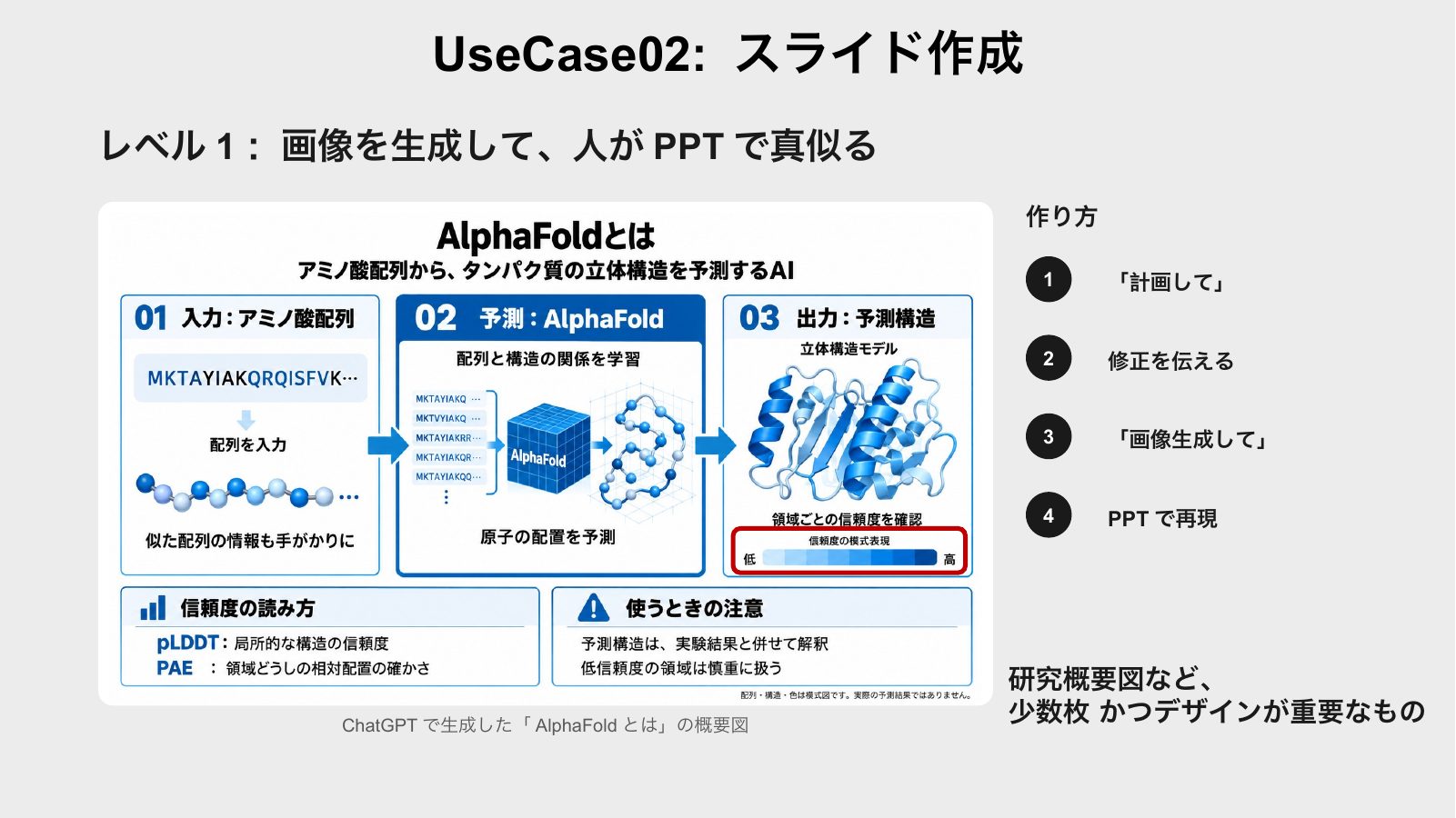
- 「計画して」と依頼し、図の構成を文章で確認する。
- 配置、説明、色などを修正する。
- 内容が固まってから「画像生成して」と依頼する。
- 編集可能な文字・図形が必要なら、PowerPointで再現する。
スライドの例はAlphaFoldの概要図です。生成画像は見た目の参考とし、科学的な関係・用語を人が確認します。
26. ChatGPT for PowerPoint
Section titled “26. ChatGPT for PowerPoint”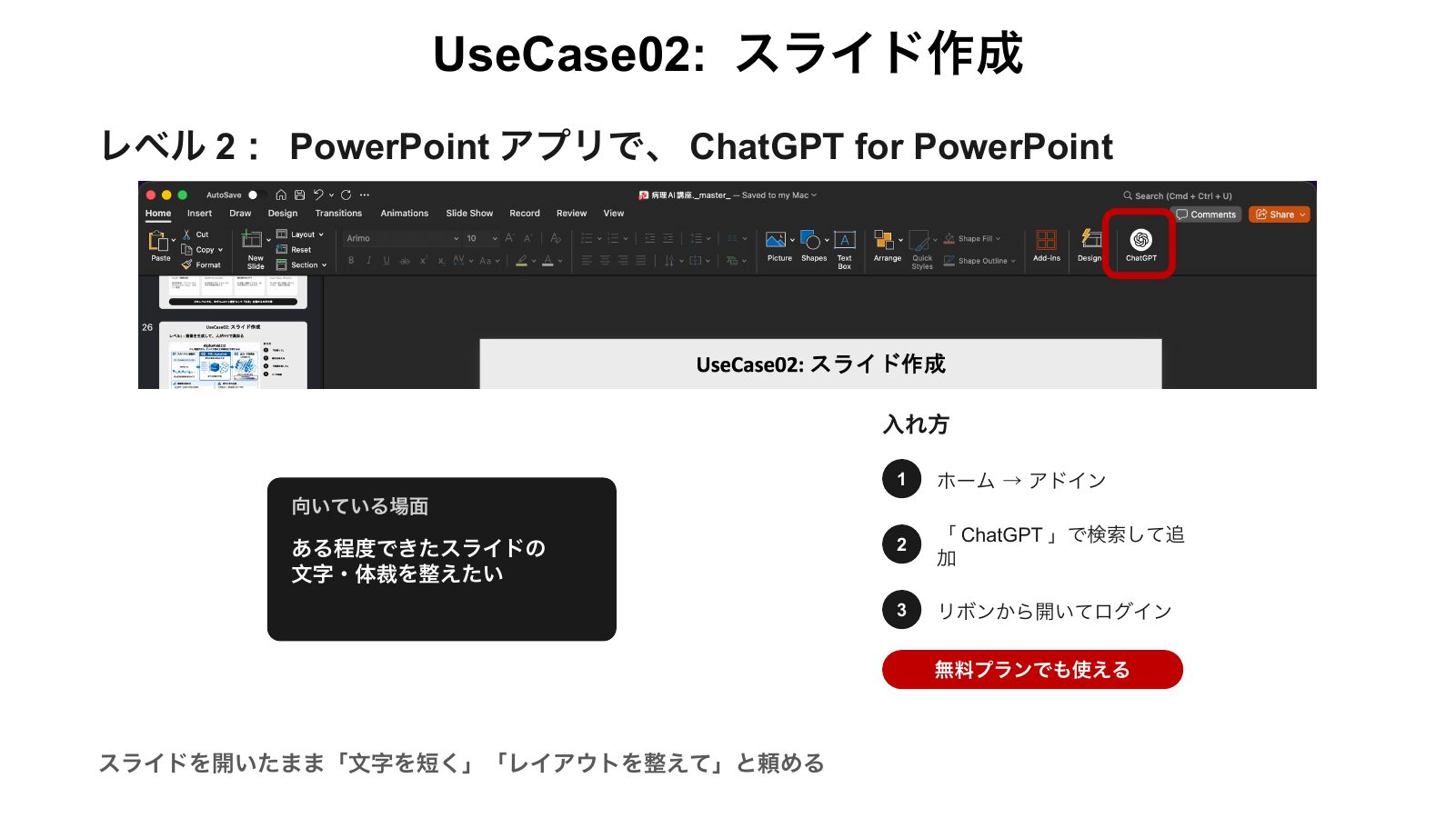
ある程度できたスライドを開いたまま、「文字を短く」「レイアウトを整えて」などと依頼する使い方です。スライドの操作例は、PowerPointのホーム→アドイン→「ChatGPT」を検索して追加→リボンから開いてログイン、です。組織のアドイン利用規程と提供元を確認してください。
27. アドインの追加と編集依頼
Section titled “27. アドインの追加と編集依頼”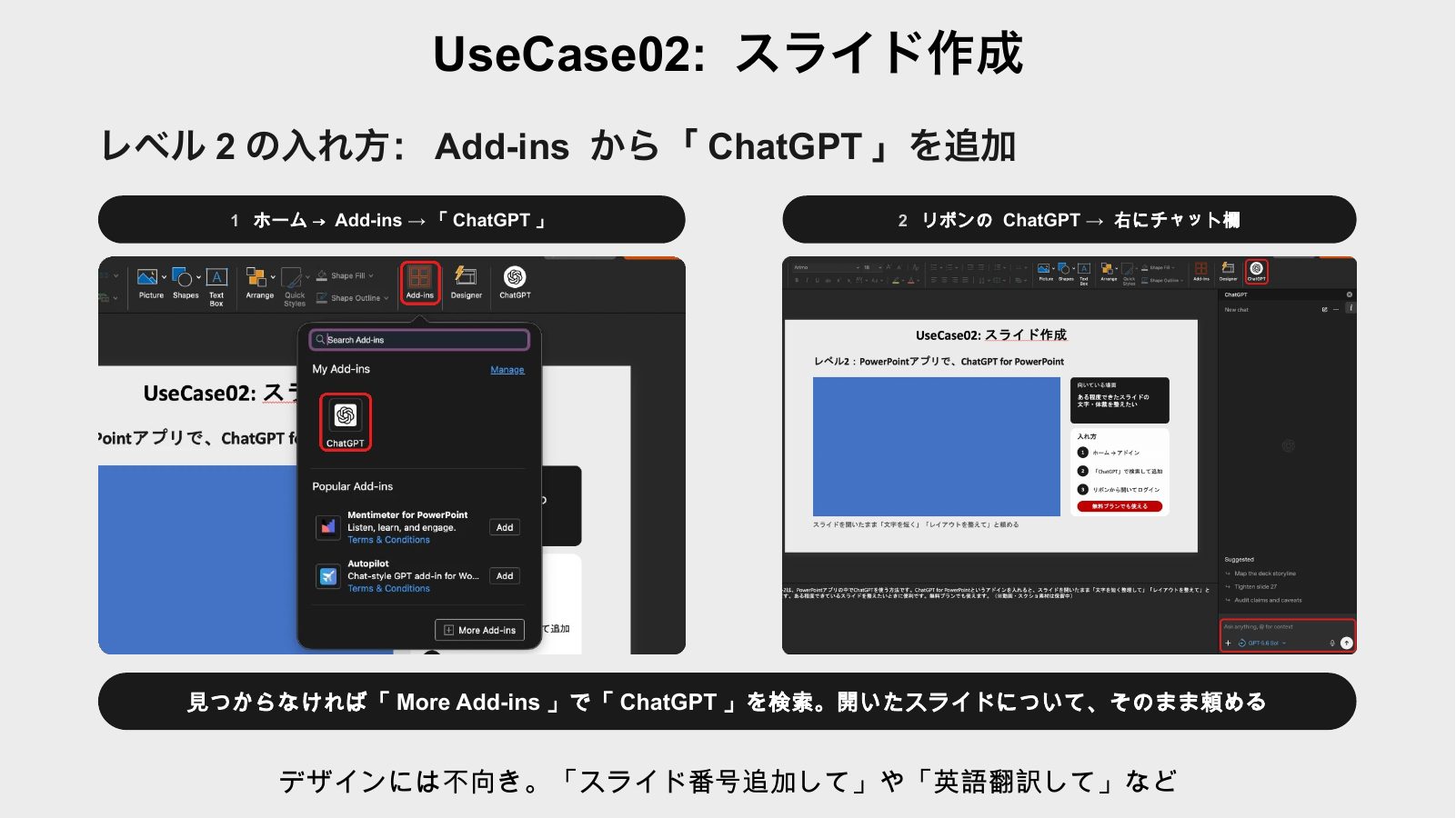
見つからない場合は「More Add-ins」から検索します。講演では、デザインを大きく変えるより、スライド番号の追加や翻訳などの作業に使う例を挙げています。利用できる機能・料金は導入時に確認してください。
このスライドの文章を短くしてください。医学的な意味、数値、単位、引用番号は変えないでください。専門用語は保ち、1つの箇条書きには1つの内容だけを残してください。変更前と変更後を示し、意味の確認が必要な箇所を別に挙げてください。28. 資料からスライドを生成
Section titled “28. 資料からスライドを生成”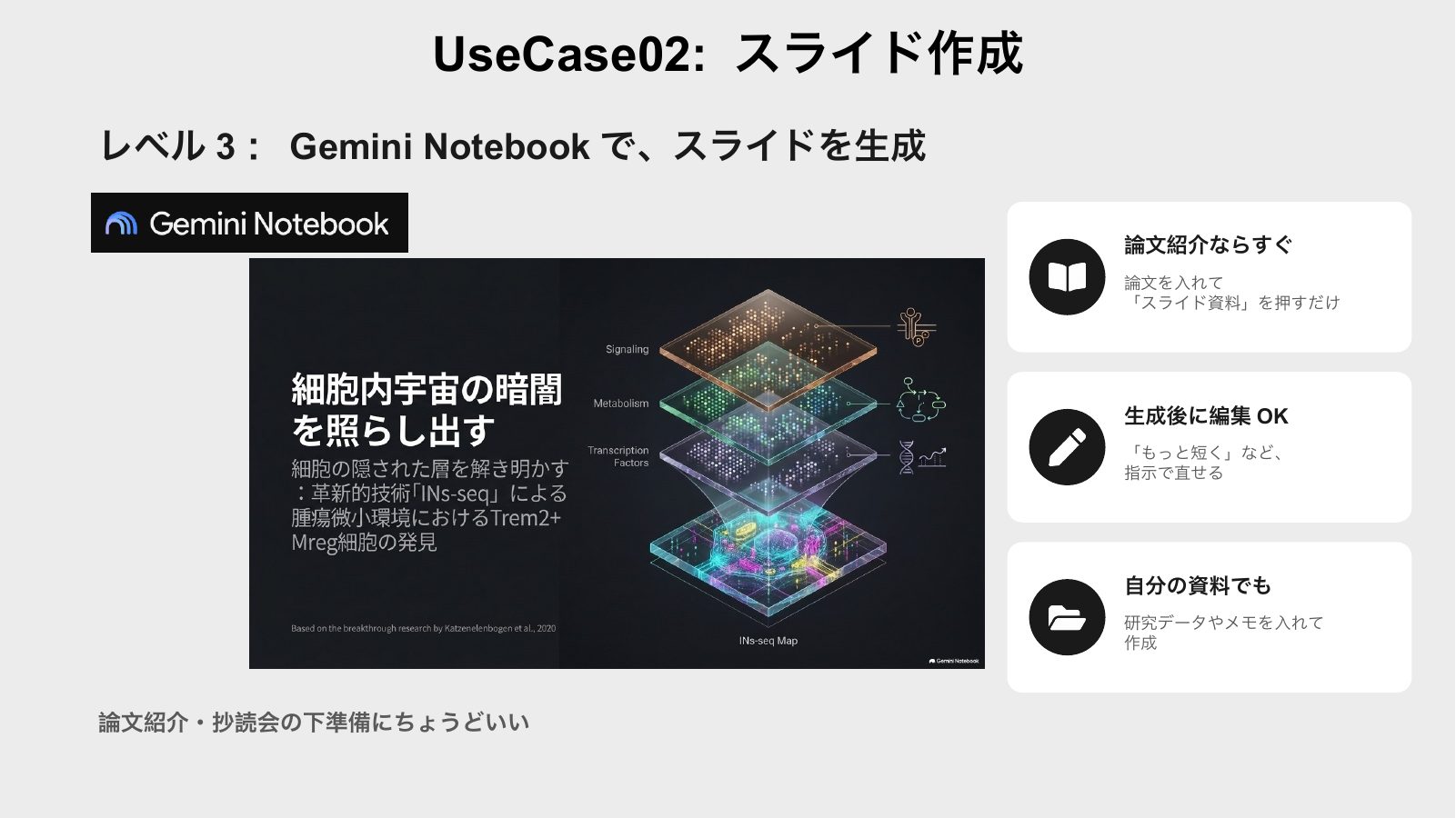
論文やメモを資料参照ツールに入れ、「スライド資料」から生成する例です。抄読会の下準備に使い、生成後に「もっと短く」などと修正します。資料を入れただけで正しい発表内容になるとは限りません。
29. 先に資料を作る
Section titled “29. 先に資料を作る”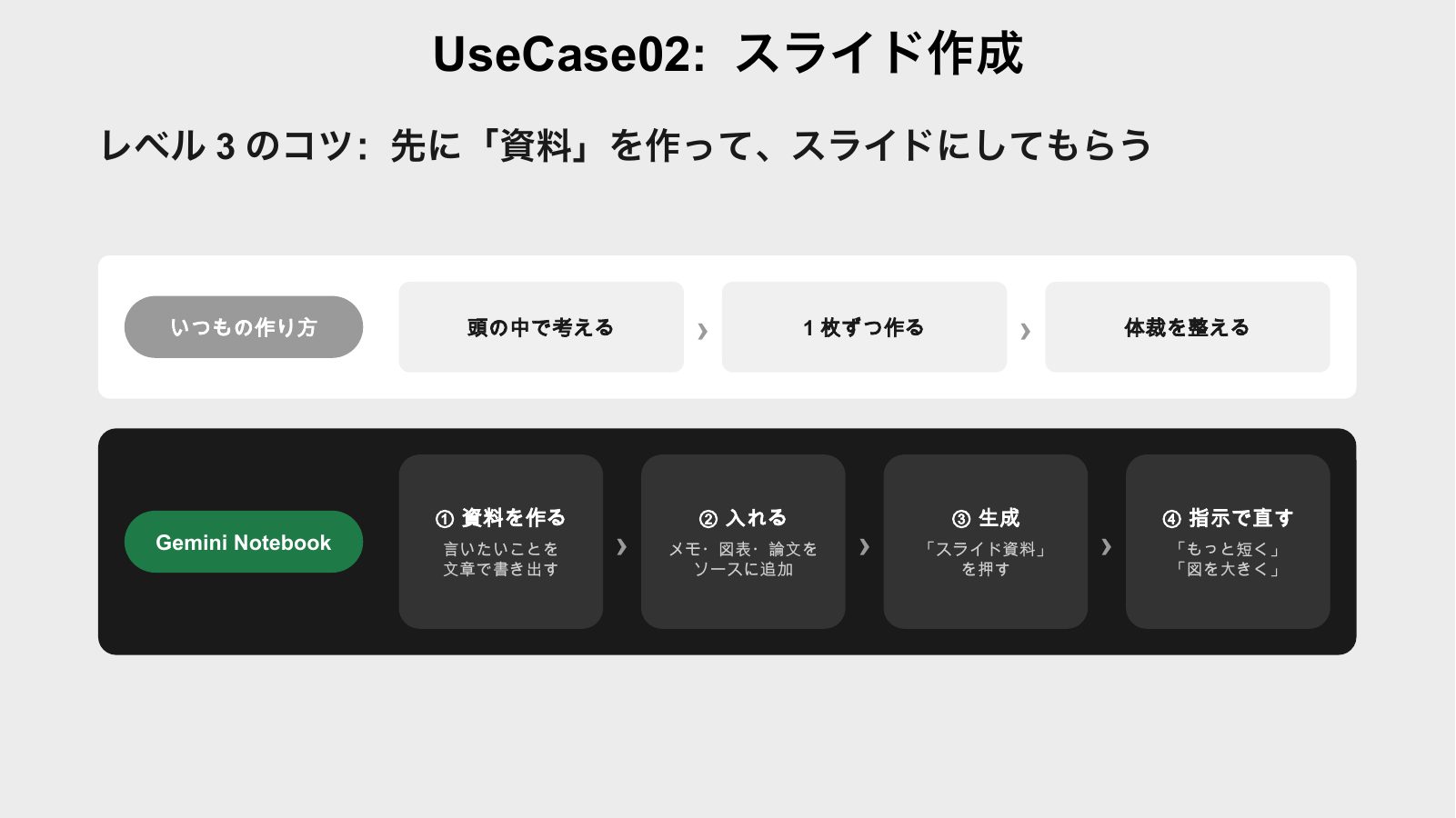
「頭の中で考える→1枚ずつ作る→体裁を整える」の代わりに、言いたいことを文章で書き出す→資料に追加する→生成する→指示で直すという流れにします。
発表の題名:対象の聴衆:発表時間・希望枚数:伝えたい結論:背景:対象・方法:主要な結果と対応する図表:限界・注意点:参考文献・出典:30. ベースとなる資料を集める
Section titled “30. ベースとなる資料を集める”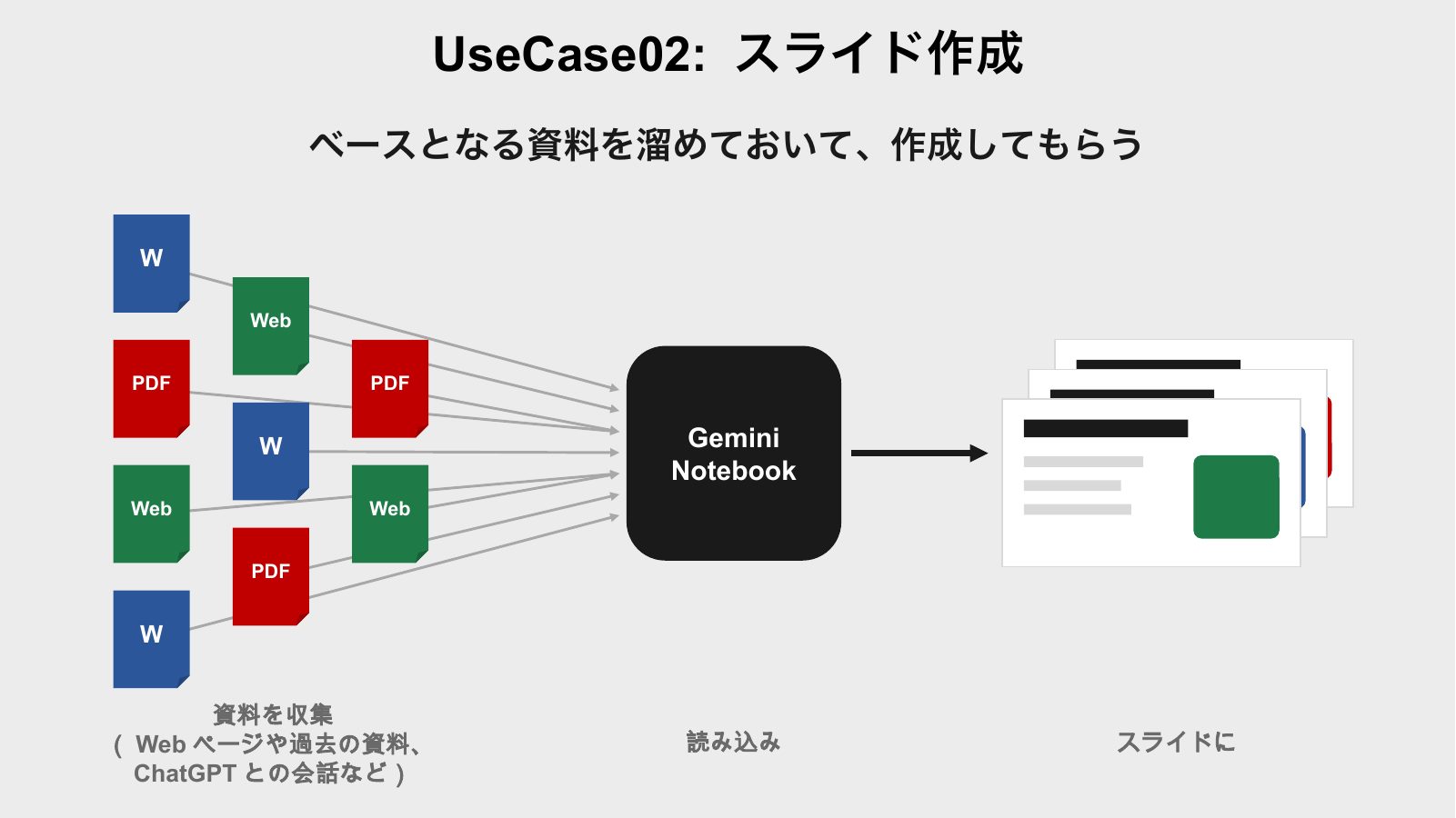
Webページ、過去の資料、Word、PDF、AIとの会話メモなどを集め、スライドの材料にします。AIとの会話は一次資料ではないため、出典を確認した情報と未確認の案を分けてください。資料のアップロード権限・著作権も確認します。
31. 論文PDFから生成する手順
Section titled “31. 論文PDFから生成する手順”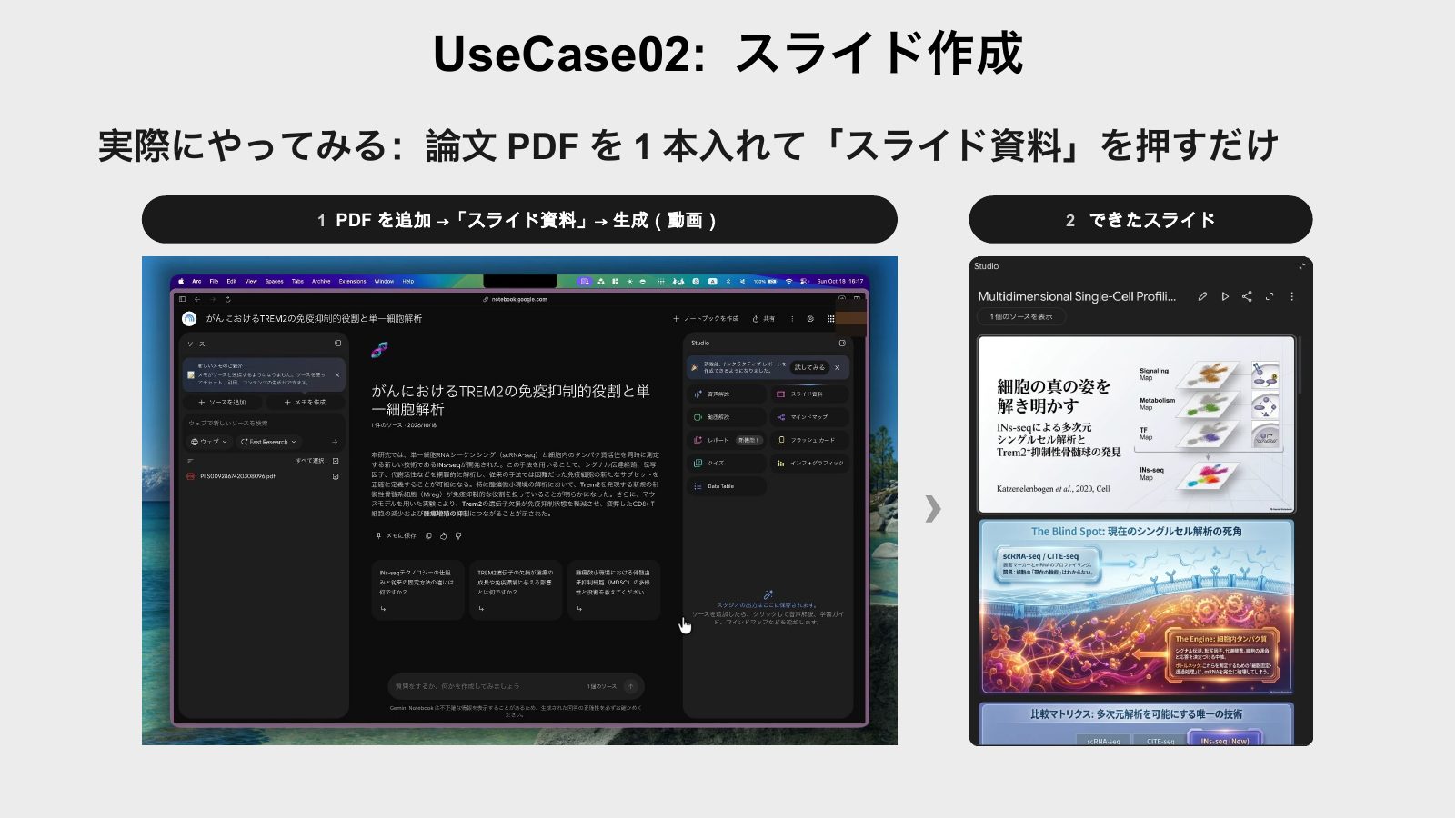
- 論文PDFをソースに追加し、読み込みを確認する。
- 「スライド資料」を選び、生成する。
- 出力されたスライドを論文と照合する。
確認するのは、研究対象・数値・図表・結論・限界です。発表者が説明できる内容に修正してから使います。
32. 画像化されたPPTXの文字を編集可能にする
Section titled “32. 画像化されたPPTXの文字を編集可能にする”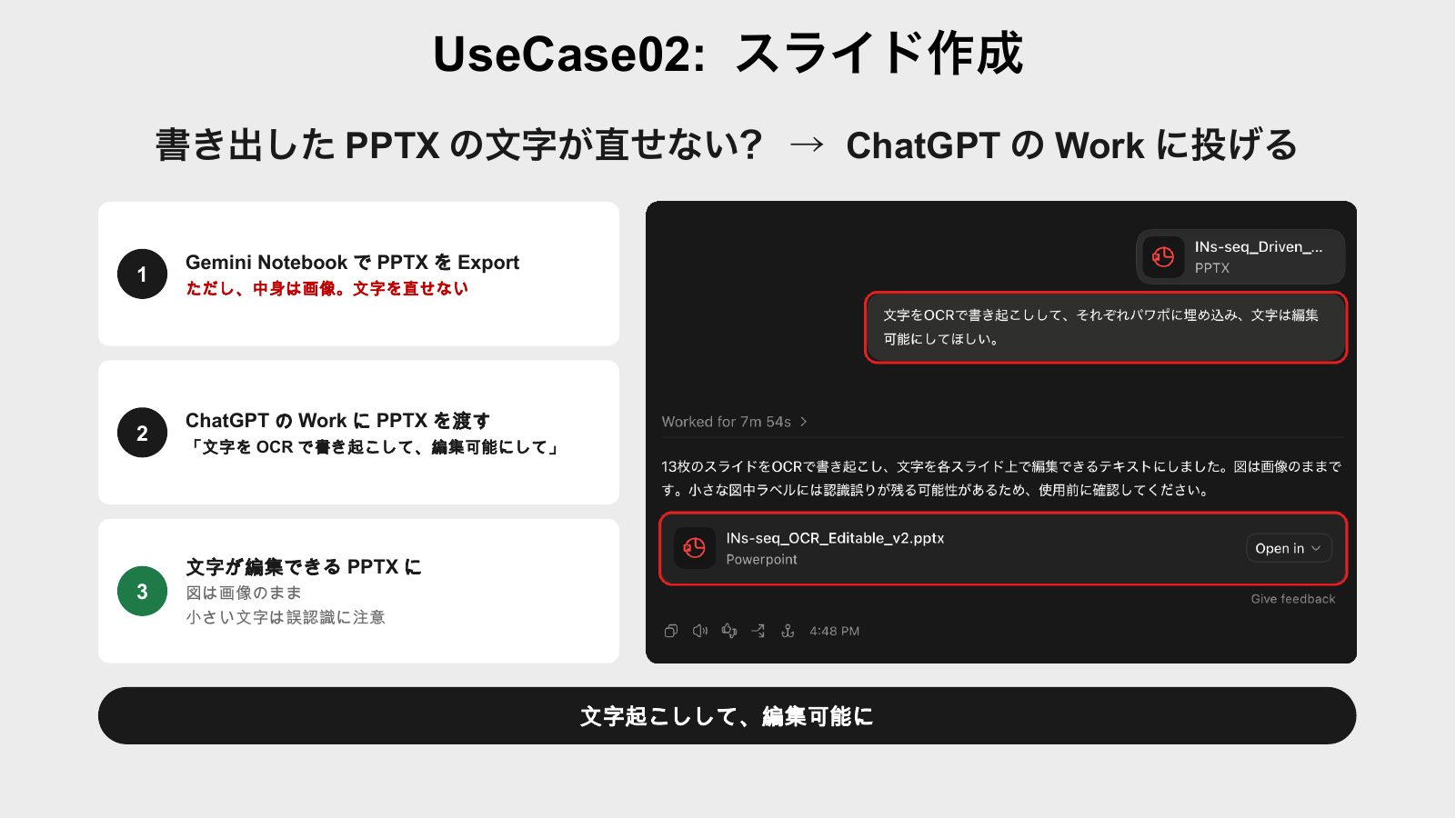
書き出したPPTXの中身が画像で、文字を直接編集できない場合の対処例です。ChatGPTのWorkにファイルを渡し、OCRで文字を起こしてテキストボックス化する作業を依頼しています。
添付したPPTXの各スライドから、文字をOCRで書き起こしてください。元の配置に合わせて編集可能なテキストボックスとして再構成してください。図は画像のまま残し、元ファイルを上書きせず別名のPPTXで保存してください。認識が不確かな文字・数値・記号は推測せず、確認が必要な箇所として一覧にしてください。33. 変換後のスライドを確認
Section titled “33. 変換後のスライドを確認”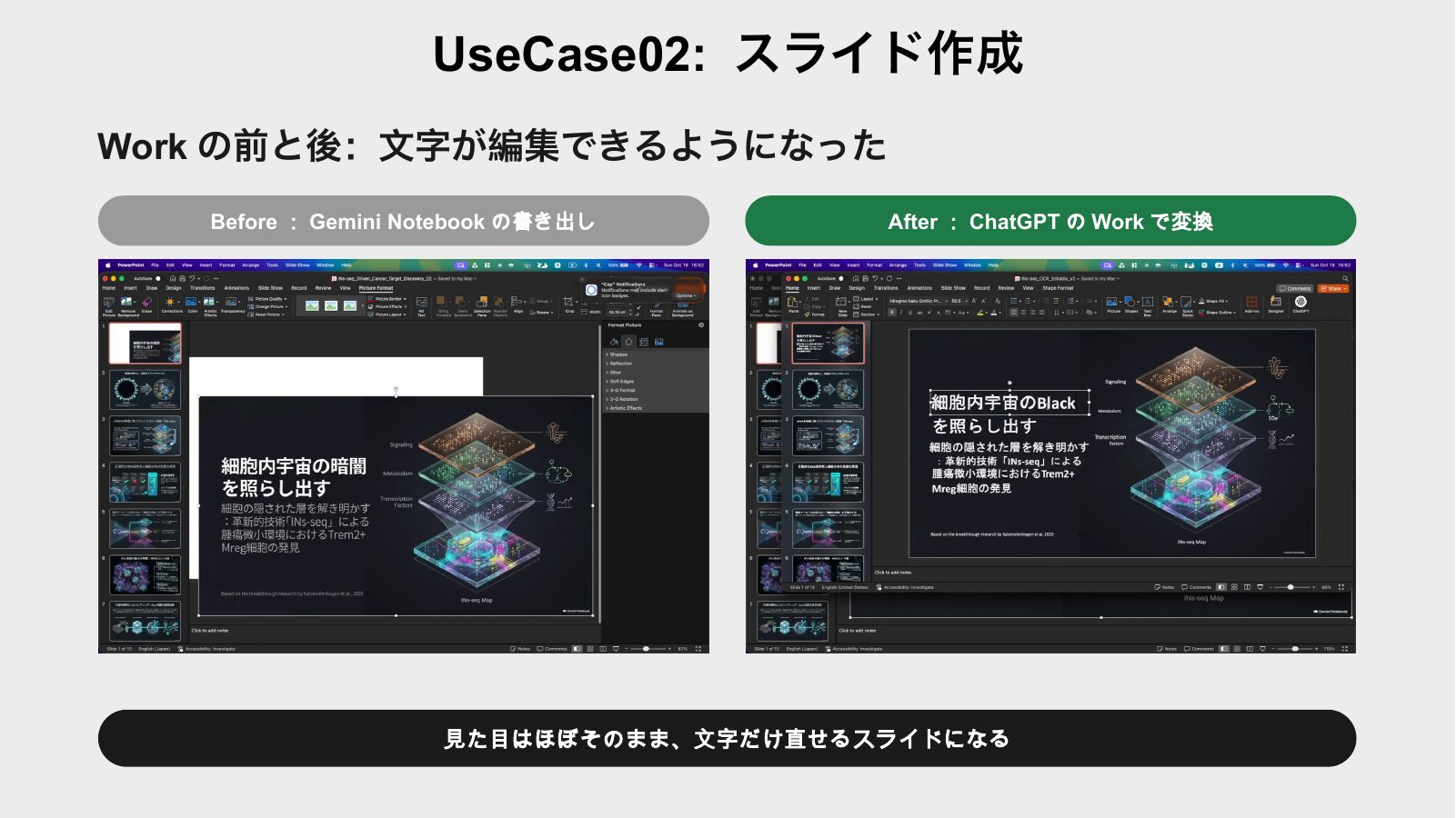
スライドの例では、見た目をおおむね保ちながら文字を編集できるようになっています。ただし、すべてのPPTXで同じ結果になるとは限りません。文字の二重表示、配置ずれ、小さなラベル、数値・単位の誤認識を確認します。
34. 作成サービスにまとめて依頼
Section titled “34. 作成サービスにまとめて依頼”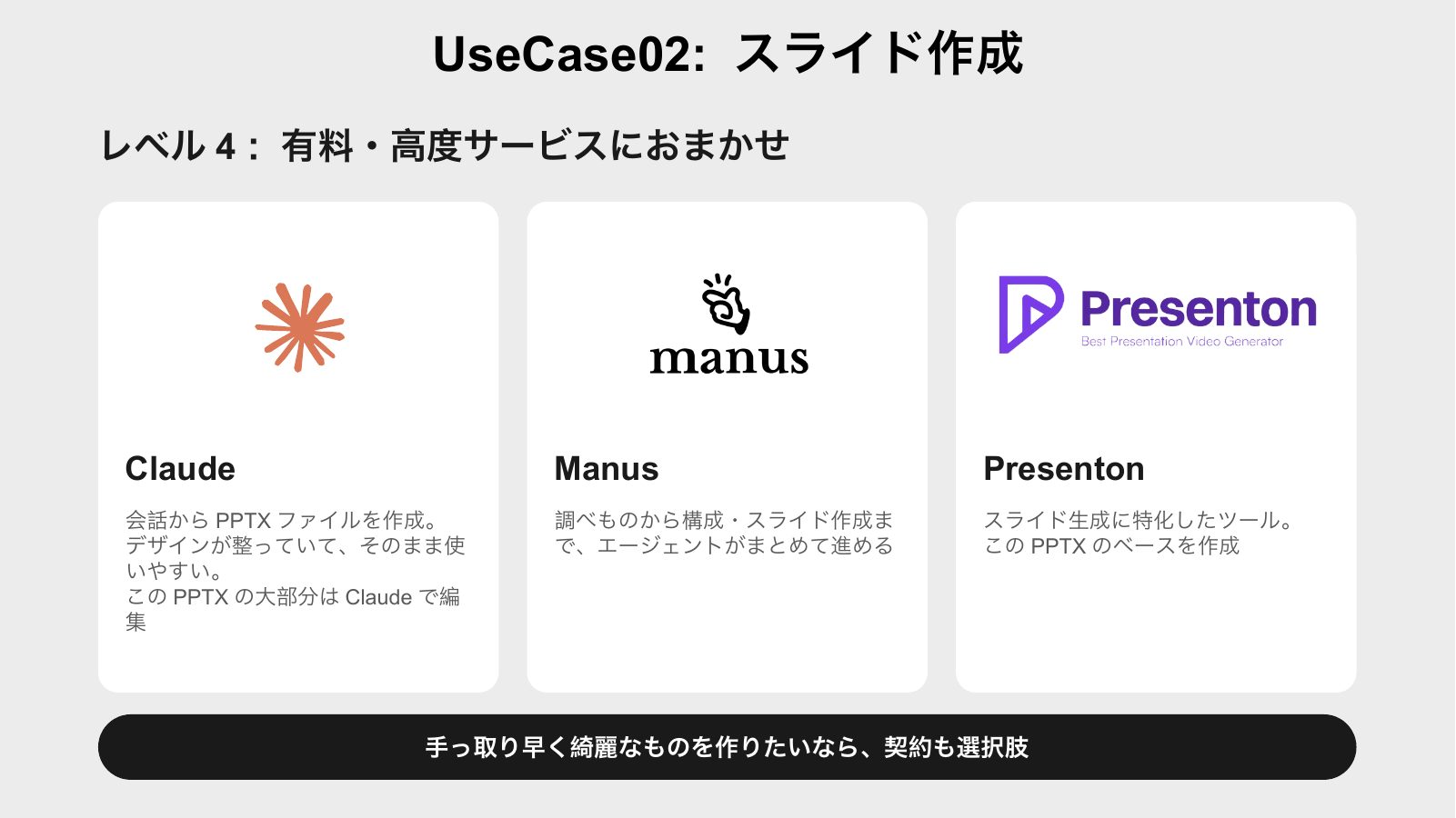
- Claude:会話からPPTXを作成し、内容や体裁を修正する例。
- Manus:調べものから構成・スライド作成まで、エージェントに依頼する例。
- Presenton:スライド生成に特化したツールとして紹介。
編集可能な形式で出力できるか、使える図表やテンプレート、料金・利用枠を確認して選びます。どの方法でも、内容と出典の最終確認は発表者が行います。